Cedar C3 본딩라우터에 라이브서버 연결하기
안녕하세요, 라이브서버입니다.
오늘은 Cedar C3 본딩라우터에 라이브서버 정보를 넣는 방법을 알려드릴게요.
처음 보시면 영어 메뉴가 많아서 막막하실 수 있는데요,
실제로 손대는 칸은 몇 개 안 되니까 그림 보시면서 천천히 따라오시면 됩니다.
먼저 준비해 주세요
라이브서버 결제 후 내 서버 페이지에 들어가시면 접속 정보가 나와요.
C3는 vless:// 로 시작하는 긴 주소 한 줄을 받는데요,
이 한 줄에 서버 주소, 포트, 키가 모두 들어 있어서 따로 나눠 넣으실 필요가 없어요.
vless://5f2c9a7e-…@bond.liveserver.co.kr:54400?type=ws&security=none&path=%2F#김감독-C3내 서버 페이지에서 이 주소를 복사해 두시고, 라우터 와이파이에 노트북이나 휴대폰을 연결해서 관리자 화면에 로그인해 두시면 준비 끝입니다.
설정 화면, 이렇게 생겼어요
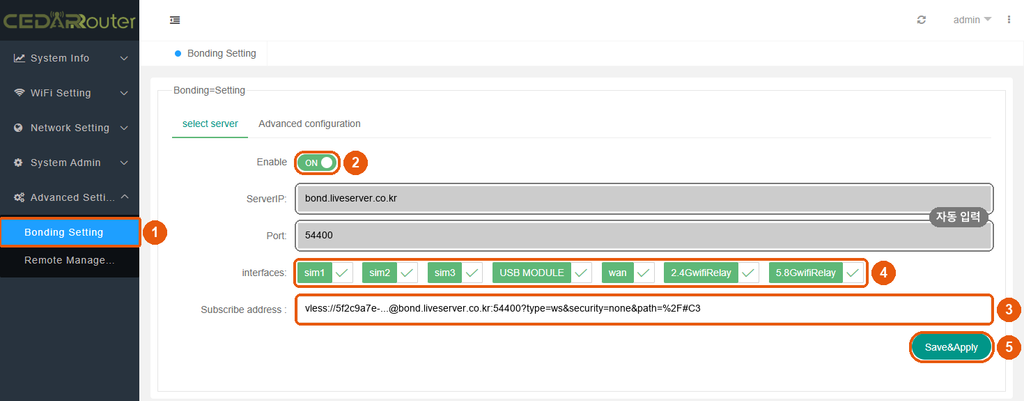
✔ 1. Bonding Setting 메뉴로 들어가기
왼쪽 메뉴에서 Advanced Setting 을 누르면 아래에 Bonding Setting 이 나와요.
들어가면 select server 탭이 먼저 열리는데, 아래 순서는 전부 이 탭에서 하시면 됩니다.
✔ 2. Enable 켜기
스위치를 초록색 ON 으로 바꿔 주세요.
이게 꺼져 있으면 아래 값을 다 넣어도 본딩이 안 걸려요.
✔ 3. Subscribe address 에 접속 주소 붙여 넣기
이게 제일 중요한 단계예요.
내 서버 페이지에서 복사한 vless:// 주소를 Subscribe address 칸에 그대로 붙여 넣어 주세요.
그러면 위쪽 ServerIP와 Port 칸이 자동으로 채워져요.
ServerIP와 Port는 직접 고치지 않으셔도 돼요.
주소가 길어서 손으로 옮겨 적으면 틀리기 쉬우니, 꼭 복사해서 붙여 넣어 주세요.
✔ 4. interfaces 에서 쓸 회선 고르기
체크 표시가 된 회선끼리 묶여요.
sim1~3은 꽂은 유심, wan은 유선 랜선, WifiRelay는 현장 와이파이를 받아 쓰는 회선이에요.
유심을 두 장만 꽂으셨다면 sim1, sim2만 체크해 두시면 됩니다.
✔ 5. Save&Apply 누르기
저장과 적용이 한 번에 돼요.
이걸로 설정은 끝입니다!
참고로 이 접속 주소는 감독님 서버의 열쇠 같은 값이에요.
화면을 캡처해서 단톡방에 올리시면 다른 분이 감독님 서버로 들어올 수 있으니 조심해 주세요!
혹시 이미 공유하셨다면 내 서버 페이지에서 키를 재발급 받으시면 됩니다.
연결이 잘 됐는지 확인하는 법
송출을 시작하고 라우터 화면을 보시면, 체크한 회선들이 다 같이 업로드되고 있으면 성공이에요.
내 서버 페이지의 장비 카드에서도 트래픽 숫자가 올라가는 게 보입니다.
한 회선만 움직이거나 숫자가 그대로라면 아직 서버에 연결이 안 된 거예요.
연결이 안 된다면?
아래 순서대로 한 번씩 확인해 보세요. 대부분 여기서 해결돼요.
- Enable 스위치가 켜져 있나요?
- Subscribe address 에 주소를 끝까지 다 붙여 넣으셨나요? 앞뒤가 잘리기 쉬워요
- 장비를 여러 대 쓰신다면, 이 장비에 발급된 주소가 맞나요?
- 내 서버 페이지에 사용 일수가 남아 있나요?
다 맞는데도 안 된다면 편하게 라이브서버로 문의해 주세요.
현장 시간이 급하실 테니 최대한 빨리 봐드릴게요.
M4 mini를 쓰고 계신다면 M4 mini 설정 방법도 함께 참고해 주세요. 🙂
함께 읽으면 좋은 글
스타링크, 생방송에 사용하려면 주의해야 할 부분이 있습니다.
안녕하세요 라이브서버입니다.최근 스타링크를 구매하여 사용하는 사용자들이 많아졌습니다. 그만큼 스타링크에 대한 관심도가 높아지고 있는 게 사실인데요, 스타링크를 생방송에 사용하려고 한다면 주의해야 할 부분이 있습니다. 스타링크란? 먼저 스타링크의 작동 원리를…
라이브서버실시간 AI 통역, 사용해야 하는데 현장에 인터넷이 없다면?
최근 연세대학교에서는 국제 컨퍼런스가 진행되었습니다. 국제 컨퍼런스 같은 경우 한국인 뿐 아니라 많은 국가에서 컨퍼런스를 참여하게 됩니다. 이전에는 통역가, 통역기를 사용하여 실시간 통역을 진행하곤 하였는데요, 이제는 AI의 발달로…
라이브서버Minemedia M4 mini 본딩라우터에 라이브서버 연결하기
안녕하세요, 라이브서버입니다. 오늘은 Minemedia M4 mini 본딩라우터에 라이브서버 정보를 넣는 방법을 알려드릴게요.M4 mini는 주소 한 줄이 아니라 값 네 개를 따로 넣어야 해서 처음엔 조금 헷갈리실 수 있는데요,그림에…